
నెట్వర్క్ ఆపరేషన్ మరియు నిర్వహణలో, పరికరాలను నేరుగా కనెక్ట్ చేసిన తర్వాత అవి పింగ్ చేయలేకపోవడం అనేది ఒక సాధారణమైన కానీ సమస్యాత్మకమైన సమస్య. ప్రారంభకులకు మరియు అనుభవజ్ఞులైన ఇంజనీర్లకు, తరచుగా బహుళ స్థాయిలలో ప్రారంభించి, సాధ్యమయ్యే కారణాలను పరిశీలించడం అవసరం. ఈ వ్యాసం, సమస్య యొక్క మూల కారణాన్ని త్వరగా గుర్తించి, దాన్ని పరిష్కరించడంలో మీకు సహాయపడటానికి ట్రబుల్షూటింగ్ దశలను వివరిస్తుంది. ఈ పద్ధతులు హోమ్ నెట్వర్క్ మరియు ఎంటర్ప్రైజ్ వాతావరణం రెండింటిలోనూ వర్తిస్తాయి మరియు ఆచరణాత్మకంగా ఉంటాయి. ప్రాథమిక తనిఖీల నుండి అధునాతన తనిఖీల వరకు, ఈ సవాలును దశలవారీగా అధిగమించడంలో మేము మీకు మార్గనిర్దేశం చేస్తాము.
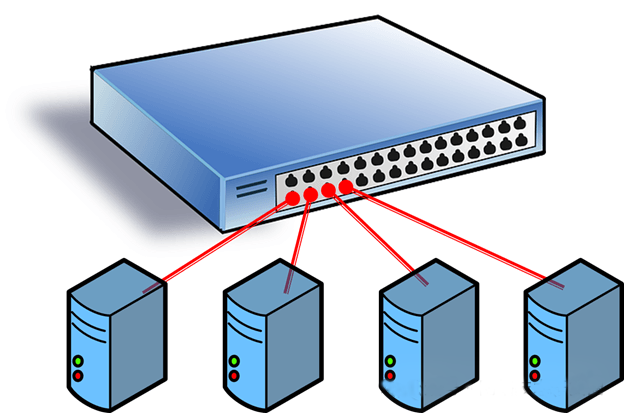
1. సిగ్నల్ పనిచేస్తుందో లేదో నిర్ధారించుకోవడానికి భౌతిక కనెక్షన్ స్థితిని తనిఖీ చేయండి.
నెట్వర్క్ కమ్యూనికేషన్కు ఆధారం భౌతిక కనెక్షన్. ప్రత్యక్ష కనెక్షన్ తర్వాత పరికరం పింగ్ చేయడంలో విఫలమైతే, భౌతిక పొర పనిచేస్తుందో లేదో తనిఖీ చేయడం మొదటి దశ. ఆ దశలు ఇవి:
నెట్వర్క్ కేబుల్ కనెక్షన్ను నిర్ధారించండి:నెట్వర్క్ కేబుల్ గట్టిగా ప్లగ్ చేయబడిందో లేదో మరియు నెట్వర్క్ కేబుల్ ఇంటర్ఫేస్ వదులుగా ఉందో లేదో తనిఖీ చేయండి. డైరెక్ట్ కేబుల్ను ఉపయోగిస్తుంటే, ఆ కేబుల్ TIA/EIA-568-B ప్రమాణానికి (కామన్ డైరెక్ట్ కేబుల్ స్టాండర్డ్) అనుగుణంగా ఉందని నిర్ధారించుకోండి. మీ వద్ద పాత పరికరాలు ఉంటే, మీరు లైన్లను క్రాస్ చేయవలసి రావచ్చు (TIA/EIA-568-A), ఎందుకంటే కొన్ని పాత పరికరాలు ఆటోమేటిక్ MDI/MDIX స్విచింగ్కు మద్దతు ఇవ్వవు.
నెట్వర్క్ కేబుల్ నాణ్యతను తనిఖీ చేయండి:నాణ్యత లేని లేదా మరీ పొడవైన నెట్వర్క్ కేబుల్ సిగ్నల్ బలహీనతకు కారణం కావచ్చు. ప్రామాణిక నెట్వర్క్ కేబుల్ పొడవు 100 మీటర్లలోపు ఉండాలి. కేబుల్ మరీ పొడవుగా ఉన్నా లేదా స్పష్టమైన నష్టం (ఉదాహరణకు, తెగిపోవడం లేదా నలిగిపోవడం) ఉన్నా, దానిని అధిక నాణ్యత గల కేబుల్తో మార్చి, తిరిగి పరీక్షించమని సిఫార్సు చేయబడింది.
పరికర సూచికలను గమనించండి:చాలా నెట్వర్క్ పరికరాలకు (స్విచ్లు, రౌటర్లు, నెట్వర్క్ కార్డ్లు వంటివి) లింక్ స్టేటస్ ఇండికేటర్లు ఉంటాయి. సాధారణంగా, కనెక్షన్ తర్వాత లైట్ వెలుగుతుంది (ఆకుపచ్చ లేదా నారింజ రంగులో), మరియు డేటా బదిలీని సూచించడానికి అది కొద్దిగా మినుకుమినుకుమనవచ్చు. ఒకవేళ ఇండికేటర్ వెలగకపోతే, అది నెట్వర్క్ కేబుల్లో సమస్య, ఇంటర్ఫేస్ పాడైపోవడం, లేదా పరికరం పవర్ ఆన్ చేయకపోవడం వంటి కారణాల వల్ల కావచ్చు.
టెస్ట్ పోర్ట్:పోర్ట్ దెబ్బతినే అవకాశం ఉందో లేదో నిర్ధారించుకోవడానికి, నెట్వర్క్ కేబుల్ను పరికరం యొక్క మరొక పోర్ట్లో ప్లగ్ చేయండి. అందుబాటులో ఉంటే, ప్రతి జత వైర్లు సరైన క్రమంలో ఉన్నాయో లేదో నిర్ధారించుకోవడానికి, నెట్వర్క్ కేబుల్ కనెక్టివిటీని తనిఖీ చేయడానికి మీరు నెట్వర్క్ కేబుల్ టెస్టర్ను ఉపయోగించవచ్చు.
నెట్వర్క్ కమ్యూనికేషన్లో భౌతిక అనుసంధానం మొదటి దశ, మరియు ఉన్నత-స్థాయి కారణాలను పరిశోధించడం కొనసాగించడానికి ముందు ఈ స్థాయిలో ఎటువంటి సమస్యలు లేవని మనం నిర్ధారించుకోవాలి.
2. పోర్ట్ డిసేబుల్ చేయబడలేదని నిర్ధారించుకోవడానికి పరికరం యొక్క STP స్థితిని తనిఖీ చేయండి.
సాధారణ భౌతిక కనెక్షన్ ఉన్నప్పటికీ మీరు పింగ్ చేయలేకపోతే, పరికరం యొక్క లింక్-లేయర్ ప్రోటోకాల్లో సమస్య ఉండవచ్చు. దీనికి ఒక సాధారణ కారణం స్పానింగ్ ట్రీ ప్రోటోకాల్ (STP).
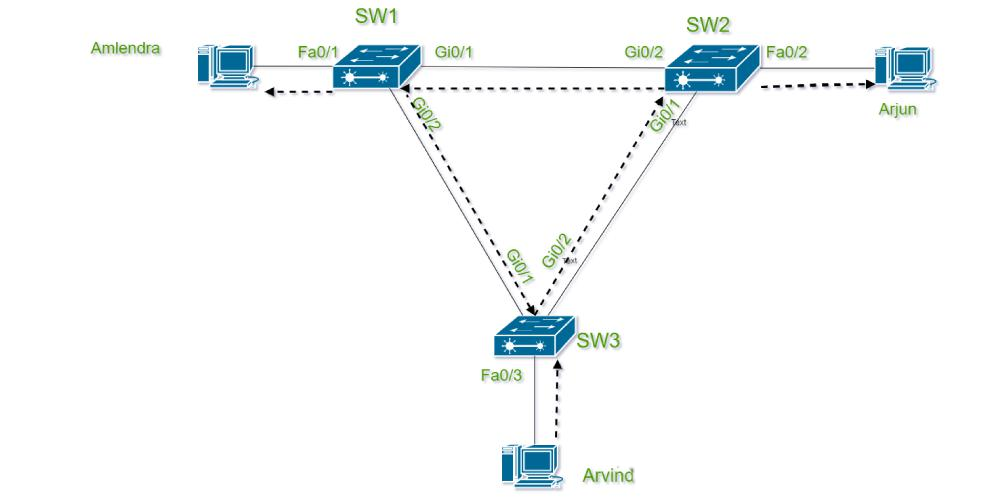
STP పాత్రను అర్థం చేసుకోండి:నెట్వర్క్లో లూప్లు ఏర్పడకుండా నిరోధించడానికి STP (స్పానింగ్ ట్రీ ప్రోటోకాల్) ఉపయోగించబడుతుంది. ఒక పరికరం లూప్ను గుర్తించినట్లయితే, STP కొన్ని పోర్ట్లను బ్లాకింగ్ స్థితిలో ఉంచి, అవి డేటాను ఫార్వార్డ్ చేయకుండా నిరోధిస్తుంది.
పోర్ట్ స్థితిని తనిఖీ చేయండి:పోర్ట్ "ఫార్వార్డింగ్" స్థితిలో ఉందో లేదో చూడటానికి మీ పరికరం యొక్క CLI (కమాండ్ లైన్ ఇంటర్ఫేస్) లేదా వెబ్ అడ్మిన్ ఇంటర్ఫేస్లోకి లాగిన్ అవ్వండి. సిస్కో స్విచ్ విషయంలో, `show spat-tree` కమాండ్ను ఉపయోగించి STP స్థితిని చూడవచ్చు. ఒకవేళ పోర్ట్ "బ్లాకింగ్" అని చూపిస్తే, ఆ పోర్ట్పై కమ్యూనికేషన్ను STP నిరోధిస్తోందని అర్థం.
పరిష్కారం:
STPని తాత్కాలికంగా నిలిపివేయండి:పరీక్షా వాతావరణంలో, STPని తాత్కాలికంగా నిలిపివేయడం సాధ్యమే (ఉదాహరణకు, spath-tree vlan 1ని నిలిపివేయడం), కానీ ఉత్పత్తిలో ఇది సిఫార్సు చేయబడదు ఎందుకంటే ఇది బ్రాడ్కాస్ట్ స్టార్మ్కు కారణం కావచ్చు.
పోర్ట్ఫాస్ట్ను ప్రారంభించండి:పరికరానికి మద్దతు ఉంటే, పోర్ట్పై పోర్ట్ఫాస్ట్ ఫంక్షన్ను ఎనేబుల్ చేయవచ్చు (spath-tree portfast వంటి కమాండ్ల ద్వారా), దీనివల్ల పోర్ట్ STP లిజనింగ్ మరియు లెర్నింగ్ దశను దాటవేసి నేరుగా ఫార్వర్డింగ్ స్థితిలోకి ప్రవేశిస్తుంది.
లూప్ల కోసం తనిఖీ చేయండి:నెట్వర్క్లో లూప్ల ఉనికి కారణంగా STP బ్లాక్ ఏర్పడితే, ఆ లూప్లను కనుగొని విచ్ఛిన్నం చేయడానికి నెట్వర్క్ టోపాలజీని మరింతగా తనిఖీ చేయండి.
ఎంటర్ప్రైజ్ నెట్వర్క్లలో, ముఖ్యంగా మల్టీ-స్విచ్ వాతావరణాలలో STP సమస్యలు సర్వసాధారణం. మీది చిన్న నెట్వర్క్ అయితే, మీరు ప్రస్తుతానికి ఈ దశను దాటవేయవచ్చు, కానీ STP ఎలా పనిచేస్తుందో అర్థం చేసుకోవడం భవిష్యత్తులో సమస్యలను పరిష్కరించడంలో ఎంతగానో ఉపయోగపడుతుంది.
3. MAC అడ్రస్ సరిగ్గా రిజాల్వ్ అయిందో లేదో నిర్ధారించుకోవడానికి ARP పనిచేస్తుందో లేదో తనిఖీ చేయండి.
లింక్ లేయర్ సాధారణంగా ఉన్నప్పుడు, నెట్వర్క్ లేయర్ను తనిఖీ చేయడానికి వెళ్లండి. పింగ్ కమాండ్ ICMP ప్రోటోకాల్పై ఆధారపడి ఉంటుంది, ఇది మొదట అడ్రస్ రిజల్యూషన్ ప్రోటోకాల్ (ARP) ద్వారా టార్గెట్ IP అడ్రస్ను MAC అడ్రస్గా మారుస్తుంది. ARP రిజల్యూషన్ విఫలమైతే, పింగ్ కూడా విఫలమవుతుంది.
ARP పట్టికను తనిఖీ చేయండి: లక్ష్య పరికరం యొక్క MAC చిరునామా విజయవంతంగా పరిష్కరించబడిందని నిర్ధారించుకోవడానికి పరికరంలోని ARP పట్టికను తనిఖీ చేయండి. ఉదాహరణకు, విండోస్లో, మీరు కమాండ్ లైన్ను తెరిచి arp-a అని టైప్ చేయడం ద్వారా ARP కాష్ను చూడవచ్చు. గమ్యస్థాన IPకి MAC చిరునామా లేకపోతే, ARP పరిష్కారం విఫలమైనట్లు.
ARPని మాన్యువల్గా పరీక్షించడం:ARP అభ్యర్థనలను మాన్యువల్గా పంపడానికి ప్రయత్నించండి. ఉదాహరణకు, విండోస్లో మీరు ARP అభ్యర్థనను ప్రేరేపించడానికి పింగ్ (ping) ఆదేశాన్ని ఉపయోగించవచ్చు, లేదా (లైనక్స్ సిస్టమ్లలో) ఆర్పింగ్ (arping) వంటి సాధనాన్ని నేరుగా ఉపయోగించవచ్చు. ARP అభ్యర్థనకు ప్రతిస్పందన రాకపోతే, దానికి గల కారణాలు ఇవి కావచ్చు:
ఫైర్వాల్ నిరోధించడం:కొన్ని పరికరాల ఫైర్వాల్ ద్వారా ARP అభ్యర్థనలు నిరోధించబడతాయి. లక్ష్య పరికరం యొక్క ఫైర్వాల్ సెట్టింగ్లను తనిఖీ చేసి, ఫైర్వాల్ను తాత్కాలికంగా ఆఫ్ చేసిన తర్వాత మళ్లీ ప్రయత్నించండి.
IP ఘర్షణ:నెట్వర్క్లో IP చిరునామా ఘర్షణలు ఉంటే ARP రిజల్యూషన్ విఫలం కావచ్చు. ప్యాకెట్లను పట్టుకోవడానికి మరియు ఒకే IPకి బహుళ MAC చిరునామాలు ప్రతిస్పందిస్తున్నాయో లేదో చూడటానికి Wireshark వంటి సాధనాన్ని ఉపయోగించండి.
పరిష్కారం:
Arpcacheను తొలగించి (Windows: netsh interface ip delete arpcache; Linux: ip-ss neigh flush all), ఆపై మళ్లీ పింగ్ చేయండి.
రెండు పరికరాల IP చిరునామాలు ఒకే సబ్నెట్లో ఉన్నాయని మరియు సబ్నెట్ మాస్క్ కూడా ఒకేలా ఉందని నిర్ధారించుకోండి (వివరాల కోసం తదుపరి దశను చూడండి).
ARP సమస్యలు తరచుగా నెట్వర్క్ లేయర్ కాన్ఫిగరేషన్తో దగ్గరి సంబంధం కలిగి ఉంటాయి, మరియు ప్రతిదీ సరిగ్గా పనిచేస్తుందని నిర్ధారించుకోవడానికి ట్రబుల్షూటింగ్ చేయడానికి ఓపిక అవసరం.
4. కమ్యూనికేషన్ మౌలిక సదుపాయాలను నిర్ధారించుకోవడానికి IP చిరునామా మరియు సబ్నెట్ కాన్ఫిగరేషన్ను తనిఖీ చేయండి.
పింగ్ వైఫల్యాలకు నెట్వర్క్ లేయర్లోని సమస్యలే తరచుగా ప్రధాన కారణం. తప్పుగా కాన్ఫిగర్ చేయబడిన IP చిరునామాలు మరియు సబ్నెట్ల వల్ల పరికరాలు కమ్యూనికేట్ చేయడంలో విఫలమవుతాయి. దీనికి సంబంధించిన దశలు ఇవి:
IP చిరునామాను నిర్ధారించండి:రెండు పరికరాల IP చిరునామాలు ఒకే సబ్నెట్లో ఉన్నాయో లేదో తనిఖీ చేయండి. ఉదాహరణకు, పరికరం A యొక్క IP 192.168.1.10 మరియు సబ్నెట్ మాస్క్ 255.255.255.0. పరికరం B యొక్క IP 192.168.1.20 మరియు అదే సబ్నెట్ మాస్క్. ఈ రెండు IPలు ఒకే సబ్నెట్లో (192.168.1.0/24) ఉన్నాయి మరియు సిద్ధాంతపరంగా కమ్యూనికేట్ చేసుకోగలవు. ఒకవేళ పరికరం B యొక్క IP 192.168.2.20 అయితే, అది ఒకే సబ్నెట్లో లేదు మరియు పింగ్ విఫలమవుతుంది.
సబ్నెట్ మాస్క్లను తనిఖీ చేయండి:స్థిరంగా లేని సబ్నెట్ మాస్క్లు కూడా కమ్యూనికేషన్ వైఫల్యాలకు దారితీయవచ్చు. ఉదాహరణకు, డివైస్ A మాస్క్ 255.255.255.0 మరియు డివైస్ B మాస్క్ 255.255.0.0 కలిగి ఉంటే, సబ్నెట్ స్కోప్పై వాటి విభిన్న అవగాహన కారణంగా ఇది కమ్యూనికేషన్ అడ్డంకులకు దారితీయవచ్చు. రెండు డివైస్లకు సబ్నెట్ మాస్క్లు ఒకేలా ఉండేలా చూసుకోండి.
గేట్వే సెట్టింగ్లను తనిఖీ చేయండి:నేరుగా కనెక్ట్ చేయబడిన పరికరాలకు సాధారణంగా గేట్వే అవసరం ఉండదు, కానీ తప్పుగా కాన్ఫిగర్ చేయబడిన గేట్వేల వల్ల ప్యాకెట్లు తప్పుగా ఫార్వార్డ్ చేయబడవచ్చు. రెండు పరికరాల గేట్వే కూడా 'అన్కాన్ఫిగర్డ్'గా సెట్ చేయబడిందని లేదా సరైన చిరునామాను సూచిస్తుందని నిర్ధారించుకోండి.
పరిష్కారం:
రెండు పరికరాలు ఒకే సబ్నెట్లో ఉండేలా చూసుకోవడానికి IP చిరునామా లేదా సబ్నెట్ మాస్క్ను సవరించండి. అనవసరమైన గేట్వే సెట్టింగ్లను నిలిపివేయండి లేదా వాటిని డిఫాల్ట్ విలువకు (0.0.0.0) సెట్ చేయండి.
IP కాన్ఫిగరేషన్ అనేది నెట్వర్క్ కమ్యూనికేషన్కు కీలకం, కాబట్టి ఏదీ లోపించలేదని నిర్ధారించుకోవడానికి దాన్ని మరలా సరిచూసుకోవడం ముఖ్యం.
5. ప్రోటోకాల్ నిలిపివేయబడలేదని నిర్ధారించుకోవడానికి పంపిన మరియు స్వీకరించిన ICMP ప్యాకెట్లను తనిఖీ చేయండి.
పింగ్ కమాండ్ ఇంటర్నెట్ కంట్రోల్ మెసేజింగ్ ప్రోటోకాల్ (ICMP) పై ఆధారపడి ఉంటుంది. ఒకవేళ ICMP ప్యాకెట్లను అడ్డగించినా లేదా నిలిపివేసినా, పింగ్ విజయవంతం కాదు.
మీ ఫైర్వాల్ నియమాలను తనిఖీ చేయండి:చాలా పరికరాలలో డిఫాల్ట్గా ఫైర్వాల్లు ఎనేబుల్ చేయబడి ఉంటాయి, ఇవి ICMP అభ్యర్థనలను నిరోధించవచ్చు. ఉదాహరణకు, విండోస్లో, ICMPv4-In నియమం అనుమతించబడిందని నిర్ధారించుకోవడానికి "విండోస్ డిఫెండర్ ఫైర్వాల్" సెట్టింగ్ను తనిఖీ చేయండి. లైనక్స్ సిస్టమ్లలో, ICMP నిరోధించబడటం లేదని నిర్ధారించుకోవడానికి iptables నియమాన్ని (iptables -L) తనిఖీ చేయండి.
పరికర విధానాన్ని తనిఖీ చేయండి:కొన్ని రౌటర్లు లేదా స్విచ్లు స్కానింగ్ను నివారించడానికి ICMP ప్రతిస్పందనలను నిలిపివేస్తాయి. ICMP నిలిపివేయబడిందని నిర్ధారించుకోవడానికి పరికర నిర్వహణ స్క్రీన్లోకి లాగిన్ అవ్వండి.
ప్యాకెట్ క్యాప్చర్ విశ్లేషణ:వైర్షార్క్ లేదా వంటి సాధనాన్ని ఉపయోగించండిమైలింకింగ్ నెట్వర్క్ ట్యాప్స్మరియుమైలింకింగ్ నెట్వర్క్ ప్యాకెట్ బ్రోకర్లుICMP అభ్యర్థన జరిగిందా మరియు ప్రతిస్పందన వచ్చిందా అని చూడటానికి ప్యాకెట్లను సంగ్రహించడం. అభ్యర్థన జరిగి, ప్రతిస్పందన రాకపోతే, సమస్య లక్ష్య పరికరంలో ఉండవచ్చు. అభ్యర్థన ఏదీ జరగకపోతే, సమస్య స్థానిక మెషీన్లో ఉండవచ్చు.
పరిష్కారం:
పింగ్ సాధారణ స్థితికి తిరిగి వచ్చిందో లేదో పరీక్షించడానికి (విండోస్: netsh advfirewall set allprofiles state off; లైనక్స్: iptables -F). పరికరంలో ICMP ప్రతిస్పందనలను ప్రారంభించండి (ఉదాహరణకు, సిస్కో పరికరం: ip icmp echo-reply).
ICMP సమస్యలు తరచుగా భద్రతా విధానాలకు సంబంధించినవి, వీటికి భద్రత మరియు కనెక్టివిటీ మధ్య ఒక రాజీ అవసరం.
6. ప్రోటోకాల్ స్టాక్లో ఎటువంటి అసాధారణతలు లేవని నిర్ధారించుకోవడానికి ప్యాకెట్ ఫార్మాట్ సరైనదేనా అని తనిఖీ చేయండి.
అంతా సవ్యంగా జరిగినా కూడా మీరు పింగ్ చేయలేకపోతే, ప్యాకెట్ సరైన ఫార్మాట్లో ఉందో లేదో తనిఖీ చేయడానికి మీరు ప్రోటోకాల్ స్టాక్ను లోతుగా పరిశీలించాల్సి రావచ్చు.
ప్యాకెట్లను సంగ్రహించి, విశ్లేషించండి:
ICMP ప్యాకెట్లను క్యాప్చర్ చేయడానికి Wiresharkని ఉపయోగించండి మరియు కింది వాటిని తనిఖీ చేయండి:
- ICMP అభ్యర్థన యొక్క రకం మరియు కోడ్ సరైనవి (ఎకో అభ్యర్థన రకం 8, కోడ్ 0 అయి ఉండాలి).
సోర్స్ మరియు డెస్టినేషన్ ఐపిలు సరైనవో కాదో.
- ప్యాకెట్ మధ్యలోనే డ్రాప్ అవ్వడానికి కారణమయ్యే అసాధారణమైన TTL (టైమ్ టు లివ్) విలువలు ఉన్నాయా లేదా.
MTU సెట్టింగ్లను తనిఖీ చేయండి:గరిష్ట ప్రసార యూనిట్ (MTU) సెట్టింగ్లు స్థిరంగా లేకపోతే, ప్యాకెట్ ఫ్రాగ్మెంటేషన్ విఫలం కావచ్చు. డిఫాల్ట్ MTU 1500 బైట్లు, కానీ కొన్ని పరికరాలు చిన్న విలువలతో కాన్ఫిగర్ చేయబడి ఉండవచ్చు. `ping-fl 1472 target IP` (విండోస్) కమాండ్తో ఫ్రాగ్మెంటేషన్ను పరీక్షించండి. షార్డింగ్ కోసం ప్రాంప్ట్ వచ్చినప్పటికీ, `Do not sharding` (DF) ఫ్లాగ్ సెట్ చేయబడి ఉంటే, MTU సరిపోలడం లేదని అర్థం.
పరిష్కారం:
MTU విలువను సర్దుబాటు చేయండి (Windows: netsh interface ipv4 set subinterface "Ethernet" mtu=1400 store=persistent).
రెండు పరికరాల MTU ఒకేలా ఉండేలా చూసుకోండి.
ప్రోటోకాల్ స్టాక్ సమస్య మరింత సంక్లిష్టమైనది, ప్రాథమిక పరిశోధన ఫలించనప్పుడు లోతైన విశ్లేషణ చేపట్టాలని సూచించబడింది.
7. సమాచారాన్ని సేకరించి, సాంకేతిక సహాయాన్ని కోరండి
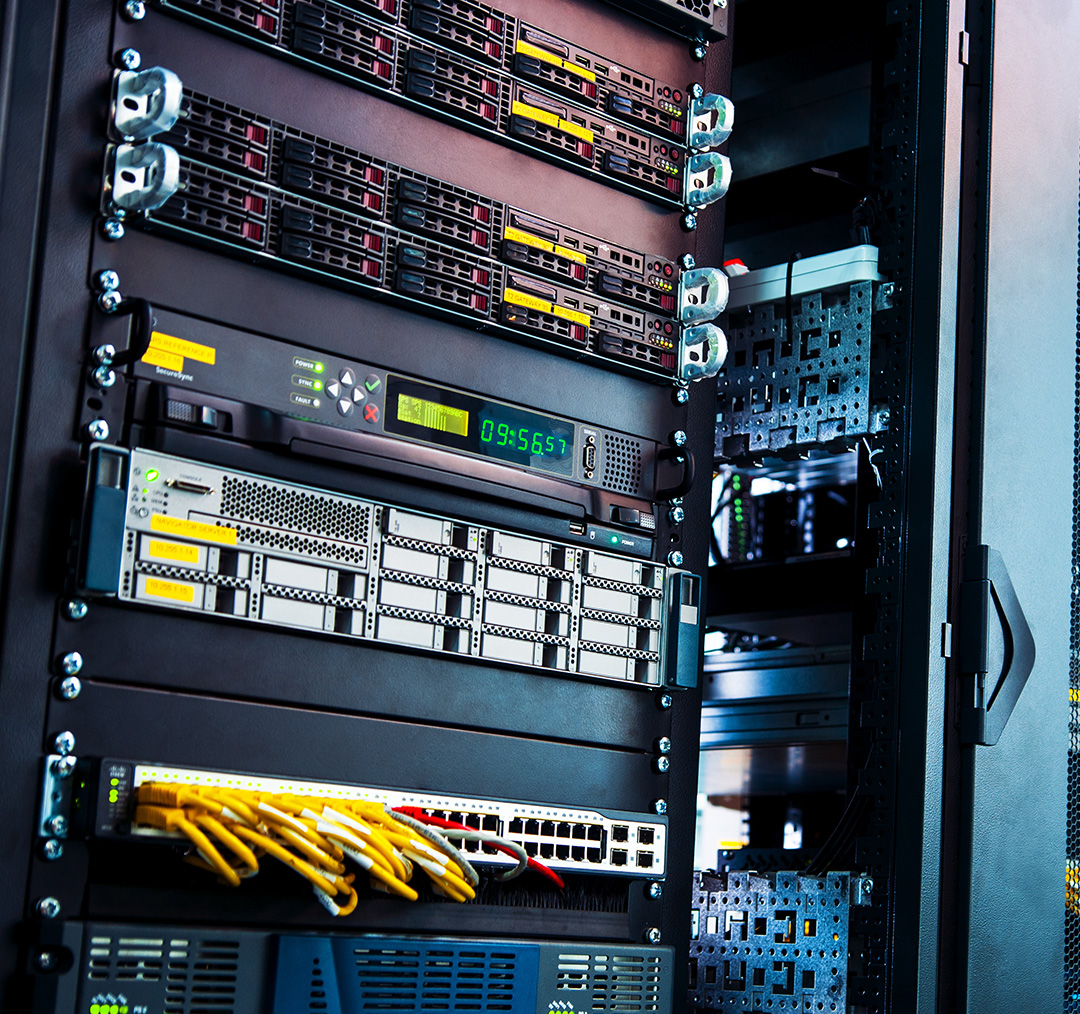
పైన పేర్కొన్న చర్యలు సమస్యను పరిష్కరించకపోతే, మీరు మరింత సమాచారాన్ని సేకరించి, సాంకేతిక సహాయం కోరవలసి రావచ్చు.
లాగ్:పరికరం యొక్క లాగ్ సమాచారాన్ని (రౌటర్/స్విచ్ యొక్క సిస్లాగ్, PC యొక్క సిస్లాగ్) సేకరించి, ఏవైనా లోపాలు ఉన్నాయో లేదో చూడండి.
తయారీదారుని సంప్రదించండి:పరికరం ఒక ఎంటర్ప్రైజ్ ఉత్పత్తి అయితేమైలింకింగ్(నెట్వర్క్ ట్యాప్లు, నెట్వర్క్ ప్యాకెట్ బ్రోకర్లుమరియుఇన్లైన్ బైపాస్), సిస్కో(రౌటర్/స్విచ్), హువావే(రౌటర్/స్విచ్) వంటి వాటి విషయంలో, వివరణాత్మక తనిఖీ దశలు మరియు లాగ్లను అందించడానికి మీరు తయారీదారు యొక్క సాంకేతిక మద్దతును సంప్రదించవచ్చు.
సమాజాన్ని సద్వినియోగం చేసుకోవడం:సహాయం కోసం, వివరణాత్మక నెట్వర్క్ టోపాలజీ మరియు కాన్ఫిగరేషన్ సమాచారాన్ని అందిస్తూ, టెక్నికల్ ఫోరమ్లలో (ఉదాహరణకు, స్టాక్ ఓవర్ఫ్లో, సిస్కో కమ్యూనిటీ) పోస్ట్ చేయండి.
పింగ్ చేయడంలో విఫలమయ్యే నెట్వర్క్ పరికరానికి ప్రత్యక్ష కనెక్షన్ సులభంగా అనిపించవచ్చు, కానీ వాస్తవానికి దీనిలో ఫిజికల్ లేయర్, లింక్ లేయర్, నెట్వర్క్ లేయర్ మరియు ప్రోటోకాల్ స్టాక్లో కూడా అనేక సమస్యలు ఉండవచ్చు. ప్రాథమికం నుండి అధునాతనం వరకు ఉన్న ఈ ఏడు దశలను అనుసరించడం ద్వారా చాలా సమస్యలను పరిష్కరించవచ్చు. నెట్వర్క్ కేబుల్ను తనిఖీ చేయడం, STPని సర్దుబాటు చేయడం, ARPని ధృవీకరించడం లేదా IP కాన్ఫిగరేషన్ మరియు ICMP పాలసీని ఆప్టిమైజ్ చేయడం వంటి ప్రతి దశకు శ్రద్ధ మరియు సహనం అవసరం. మీ ఇంటర్నెట్ ట్రబుల్షూటింగ్ ఎలా చేయాలో ఈ గైడ్ మీకు కొంత స్పష్టతనిస్తుందని నేను ఆశిస్తున్నాను, తద్వారా మీరు ఇలాంటి సమస్యను ఎదుర్కొన్నప్పుడు గందరగోళానికి గురికాకుండా ఉంటారు.
పోస్ట్ చేసిన సమయం: మే-09-2025


